在日常使用电脑或选购设备时,了解系统信息和显卡类型至关重要。在信息化建设领域,“计算机信息系统集成服务”是一个专业概念。本文将分两部分,详细解答这两个看似相关但实则不同的主题。
第一部分:如何查看电脑系统信息及显卡类型
查看电脑的系统信息(如操作系统版本、处理器、内存等)和判断显卡是独立显卡(独显)还是集成显卡(集显),是常见的需求。以下是几种通用方法(以Windows 10/11系统为主,其他系统原理类似):
1. 使用系统内置工具“任务管理器”或“系统信息”
任务管理器(看显卡最直接):
按下快捷键 Ctrl + Shift + Esc 打开任务管理器。
- 切换到“性能”选项卡。
- 点击左侧的“GPU 0”、“GPU 1”等。在右侧顶部会显示显卡名称。
- 如何区分:通常,集成显卡的名称会包含处理器品牌标识,如“Intel(R) UHD Graphics”、“AMD Radeon(TM) Graphics”(与CPU品牌一致)。独立显卡则会明确显示独立GPU品牌和型号,如“NVIDIA GeForce RTX 3060”、“AMD Radeon RX 6700 XT”。如果电脑有多个GPU,这里会全部列出。
- 系统信息:
- 按下
Win + R键,输入“msinfo32”并回车。
- 在“系统摘要”中,可以查看操作系统名称、版本、系统型号、处理器、已安装物理内存等基本信息。
2. 使用DirectX诊断工具
按下 Win + R 键,输入“dxdiag”并回车。
在“系统”选项卡中查看基本系统信息。
* 切换到“显示”选项卡,这里的“设备”栏会列出当前使用的显卡名称和制造商。同样,根据名称判断是集显还是独显。如果有多块显卡,可能会有多个“显示”选项卡。
3. 通过设备管理器
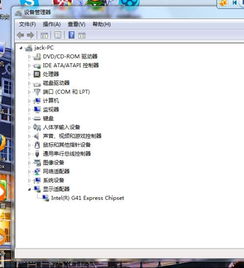
右键点击“开始”菜单,选择“设备管理器”。
展开“显示适配器”类别。下面列出的就是电脑中所有的显卡设备。通常,如果列出两项,一项是Intel或AMD的集成显卡,另一项是NVIDIA或AMD的独立显卡。
4. 使用第三方专业软件
* 工具如 CPU-Z、GPU-Z、鲁大师、AIDA64 等可以提供极其详尽的硬件信息,包括显卡的详细规格、制造商、驱动版本等,是更专业的选择。
判断要点:独立显卡通常有独立的显存(在GPU-Z中查看),性能更强,功耗和发热也更大;集成显卡则集成在CPU内部,共享系统内存作为显存,功耗低,能满足日常办公和轻度娱乐。
第二部分:什么是计算机信息系统集成服务
“计算机信息系统集成服务”与查看个人电脑硬件是完全不同的领域,它是一个专业的IT服务概念。
定义:
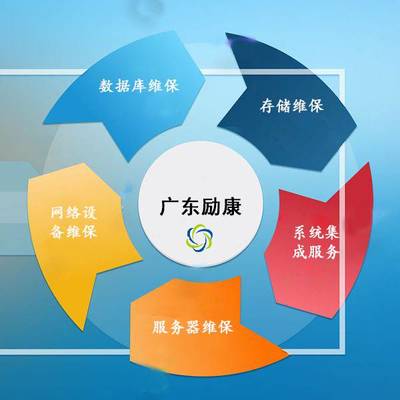
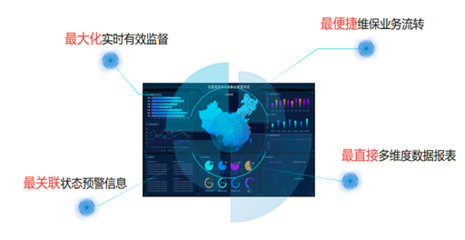
计算机信息系统集成服务是指根据客户(政府、企业等)的具体业务需求和信息化目标,将各种硬件设备、系统软件、网络基础设施、数据库、应用软件以及相关技术服务等,通过综合统筹、系统设计、开发、实施、调试和优化,集成为一个统一、协调、高效、可靠的整体系统,并确保其长期稳定运行并提供持续技术支持的服务过程。
核心内容与特点:
1. 整体性:不是简单拼凑硬件和软件,而是进行顶层设计和整体规划,确保各子系统无缝协作。
2. 定制化:针对客户的特定业务流程和管理模式进行量身定制。
3. 技术综合性:涉及计算机网络、安防监控、数据中心、企业资源规划(ERP)、办公自动化(OA)等多个技术领域。
4. 服务全过程:包括前期咨询、方案设计、软硬件采购、开发集成、安装调试、培训、运维乃至系统升级换代的全生命周期服务。
5. 以解决业务问题为导向:最终目的是提升客户的管理效率、决策水平或核心竞争力。
常见应用场景:
企业建设整套的办公网络、数据中心和ERP系统。
学校建设智慧校园,整合教务管理、一卡通、安防监控等系统。
医院建设医疗信息系统(HIS),集成挂号、诊疗、病历、药品管理等模块。
政府建设电子政务平台、智慧城市管理平台等。
如何选择服务商:
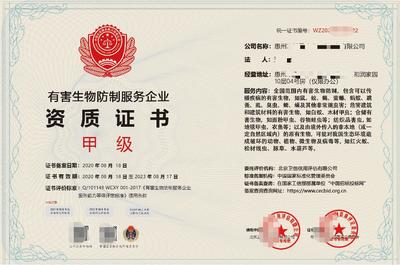
需要考察其资质(如是否具备国家颁发的“信息系统集成资质”,现已调整为能力评估)、行业成功案例、技术团队实力、售后服务能力等。
###
- 查看电脑系统信息和显卡类型,是面向个人用户的硬件操作知识,旨在了解设备配置,通过系统工具或第三方软件即可轻松完成。
- 计算机信息系统集成服务,是面向组织和企业的专业IT解决方案服务,是一个复杂的系统工程,旨在通过技术整合解决宏观的业务和管理问题。
两者分属不同的层面:前者是“知其物”(了解单个设备),后者是“建其系”(构建复杂系统)。