修改已下载的GHO(Ghost)系统镜像中的信息,如‘某某公司制作’、计算机名、工作组等,是计算机信息系统集成服务中常见的需求。这通常用于为企业或机构部署标准化、定制化的操作系统环境。以下是详细的操作步骤和方法。
一、准备工作
- 获取必要工具:
- Ghost Explorer:这是诺顿Ghost工具套件的一部分,用于浏览、提取和修改GHO镜像文件内的文件,无需完全恢复系统。
- 系统封装与部署工具(可选但推荐):如Sysprep(系统自带)、Easy Sysprep等。这些工具能更规范、彻底地处理系统唯一性信息(SID、计算机名等)。
- 虚拟机软件(可选但安全):如VMware Workstation或VirtualBox。在虚拟机中挂载和修改GHO镜像是最安全、最可控的方式,避免对宿主机构成风险。
- 备份原始GHO文件:在进行任何修改前,务必复制一份原始GHO文件作为备份,以防操作失误导致镜像损坏。
二、主要修改方法
方法一:使用Ghost Explorer直接修改(适用于简单替换)
此方法适合修改镜像中已存在的配置文件或注册表文件中的静态文本信息。
- 打开镜像:运行Ghost Explorer,打开需要修改的.GHO文件。
- 定位并提取文件:
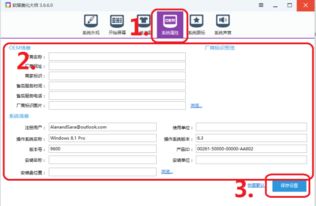
- 对于‘某某公司制作’等OEM信息:这类信息通常存储在系统分区的特定目录中。例如,品牌Logo和文字信息可能在
Windows\System32\oobe\info或Windows\System32目录下的oemlogo.bmp、oeminfo.ini等文件中。找到这些文件,将其提取到本地硬盘。
- 对于计算机名和工作组:这些信息在首次系统安装时设定,其预设值或默认值可能保存在注册表或脚本中。你需要查找镜像中的自动应答文件(如
unattend.xml或sysprep.inf)或部署脚本(.cmd, .bat)。这些文件可能在Windows\Panther、Windows\System32\sysprep目录或根目录下。
- 修改文件:用记事本等文本编辑器修改提取出的
oeminfo.ini、自动应答文件或脚本,将里面的公司名称、计算机名、工作组等信息替换为目标内容。 - 替换回镜像:在Ghost Explorer中,找到刚才提取文件的原始位置,右键选择“替换”,将修改后的文件替换回镜像中。
局限性:此方法无法直接修改已部署系统的核心唯一标识(如安全标识符SID)。如果GHO镜像是已经过Sysprep处理(进入“审核模式”或“准备状态”)的,修改应答文件可能更有效。
方法二:在虚拟机中部署后修改并重新封装(最彻底、最专业)
这是计算机信息系统集成服务中最规范的做法,能确保所有系统信息被正确重置和定制。
- 在虚拟机中恢复GHO:使用Ghost工具将GHO镜像恢复到虚拟机硬盘中。
- 启动虚拟机并进入系统:首次启动可能会运行封装后的最小化安装(OOBE),或直接进入审核模式。如果直接进入桌面,说明镜像可能未被完全封装。
- 进行定制修改:
- 直接在虚拟机系统中修改‘计算机名’和‘工作组’(右键点击‘此电脑’->‘属性’->‘更改设置’)。
- 修改OEM信息(通常通过修改注册表或替换
oeminfo.ini、oemlogo.bmp文件)。
- 安装必要的软件、更新、驱动,进行企业特定的配置。
- 使用Sysprep重新封装:
- 以管理员身份运行命令提示符或PowerShell。
- 导航到
C:\Windows\System32\sysprep目录。
- 执行命令:
sysprep /oobe /generalize /shutdown /unattend:路径\你的应答文件.xml
/generalize:关键参数,删除系统唯一信息(SID、计算机名等),下次启动时重置。
/oobe:让系统下次启动时进入“欢迎使用”体验界面。
/unattend: (可选)指定一个自动应答文件,在该文件中可以预设新的计算机名、工作组、许可证密钥、用户设置等所有信息。这是实现全自动、定制化部署的核心。
- 关闭虚拟机并重新制作GHO:执行Sysprep后,虚拟机会自动关闭。此时,使用Ghost工具将虚拟机硬盘中已封装好的系统,重新制作成一个新的.GHO镜像文件。这个新镜像就包含了你的所有定制信息,并且在下一次部署时,会根据应答文件或OOBE界面输入自动配置计算机名和工作组。
三、注意事项
- 许可与版权:修改系统镜像前,请确保你拥有该系统镜像的合法使用许可,遵守软件许可协议。不得非法修改和传播受版权保护的商业系统镜像。
- 驱动与兼容性:使用
/generalize参数封装会移除所有硬件特定的驱动,确保新镜像能在不同硬件上部署。但你也需要在部署后或通过应答文件注入目标机器的必要驱动。 - 测试:在将修改后的GHO镜像用于大规模部署前,务必在测试机上完整恢复并测试所有功能,确保修改无误且系统稳定。
通过以上方法,特别是方法二,计算机信息系统集成服务工程师可以高效、标准地为企业客户制作完全符合其IT策略和品牌形象的定制化系统部署镜像。